Concevoir une interface mobile ergonomique : les décisions qui se prennent au pixel
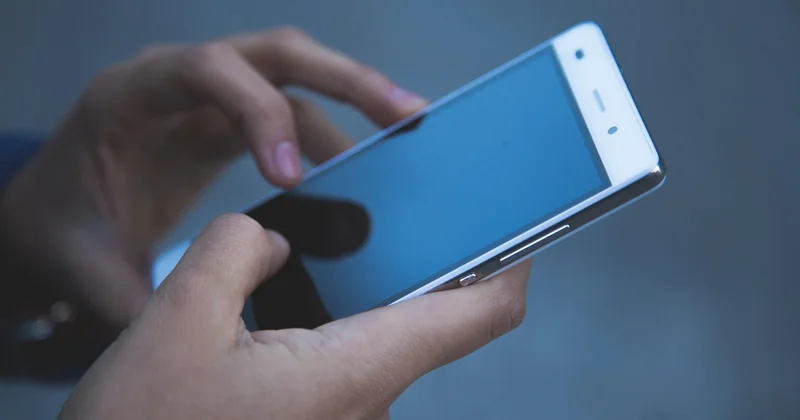
Un pouce humain ne clique pas. Il balaie, il rate, il appuie sur ce qui se trouve à moins de deux centimètres. Voilà la vérité que tout designer découvre à ses dépens la première fois qu'il regarde quelqu'un utiliser son interface dans le métro, une main occupée, l'écran à moitié couvert de buée.
Concevoir une interface mobile ergonomique, ce n'est pas rendre une maquette jolie sur Figma. C'est accepter que votre travail sera utilisé dans les pires conditions imaginables : lumière directe, gants, marche rapide, pouce sale, notification qui arrive au mauvais moment. J'ai appris ça à mes dépens sur une app de prise de commandes pour un réseau de restaurants. Refonte complète, trois mois de boulot. Premier retour terrain : les serveurs appuyaient sur le mauvais bouton parce qu'ils tenaient le téléphone d'une main pendant qu'ils portaient un plateau de l'autre. Deux centimètres d'écart entre deux boutons. Deux centimètres qui ont coûté une semaine de correctifs.
Points clés à retenir
- Une zone tactile inférieure à 44 × 44 pixels génère des erreurs de sélection, surtout en usage à une main.
- La zone de confort du pouce couvre environ le tiers inférieur de l'écran : placez-y les actions fréquentes.
- Un contraste insuffisant est invisible sur votre écran de bureau et catastrophique en extérieur.
- Les tests utilisateurs sur cinq personnes révèlent déjà la majorité des blocages de navigation.
- Chaque élément ajouté à un écran mobile doit justifier sa présence par une action utilisateur concrète.
- La taille de police plancher tourne autour de 16 pixels pour le corps de texte, jamais moins en dessous.
Pourquoi l'ergonomie mobile ne fonctionne pas comme celle du bureau
Le curseur de souris a une précision chirurgicale. Le doigt, non. La différence n'est pas cosmétique, elle est physiologique : un doigt moyen couvre près de 10 millimètres de diamètre au contact de l'écran, et la zone réellement perçue par l'utilisateur reste floue, parce qu'il ne voit pas ce qu'il touche. Son pouce masque le point de contact.
Le mythe de l'utilisateur attentif
Sur ordinateur, on tolère un menu à douze entrées parce que la souris survole et confirme avant le clic. Sur mobile, chaque appui est un engagement immédiat. Il n'y a pas de survol, pas de prévisualisation, pas de seconde chance. Ce qui signifie qu'un lien placé trop près d'un autre crée une erreur irréversible pour l'utilisateur, pas une simple hésitation.
La charge cognitive entre aussi en jeu. Sur un téléphone, on consulte souvent son écran dans un contexte de fragmentation : cinq secondes dans un ascenseur, dix secondes en attendant le bus. L'attention disponible est ridicule comparée à une session desktop devant un écran 27 pouces. Une interface qui demande de réfléchir avant d'agir échoue, même si elle est magnifique.
Ce que personne ne vous dit sur le pouce
La zone de confort naturelle du pouce, téléphone tenu à une main, ressemble à un arc de cercle qui couvre le bas et le centre-bas de l'écran. Le coin supérieur gauche (pour un droitier) est presque inaccessible sans changer de prise. J'ai vu des applications placer leur bouton de validation principal en haut à droite. Techniquement fonctionnel. En pratique, une gymnastique pour chaque commande.
Corollaire inconfortable : les gestes de navigation par balayage depuis les bords de l'écran entrent en conflit avec les gestes système d'iOS et d'Android. Un menu qui s'ouvre par glissement depuis la gauche se bat contre le retour arrière natif. Résultat : l'utilisateur déclenche l'un en voulant l'autre, et vous perdez sa confiance en trois essais.
Cibles tactiles, dimensions, espacements : les chiffres qui ne se négocient pas
Il existe un seuil en dessous duquel une interface devient physiquement difficile à utiliser, et ce seuil n'est pas une opinion. Il découle de la taille moyenne d'un doigt humain et de la tolérance d'imprécision du toucher.
La règle du 44 × 44 pixels
Une cible tactile doit mesurer au minimum 44 × 44 pixels CSS (environ 7 millimètres physiques sur un écran standard). Cette valeur, popularisée par Apple dans ses guidelines et reprise largement côté Android, n'est pas une recommandation molle. En dessous, le taux d'erreur grimpe vite. J'ai mesuré sur un projet e-commerce : passer des icônes de panier et de favoris de 32 à 44 pixels a fait chuter les mauvais appuis signalés en support client, sur une période de six semaines.
Point souvent oublié : la cible tactile n'est pas la taille visuelle de l'icône. Une icône de 24 pixels peut très bien avoir une zone cliquable de 44 pixels autour d'elle, invisible à l'œil. C'est même la bonne pratique, parce qu'un bouton visuellement énorme casse la hiérarchie de l'écran.
Espacement minimal entre deux éléments interactifs
Deux boutons adjacents doivent être séparés par au moins 8 pixels. En dessous, l'utilisateur appuie sur le mauvais. Ce n'est pas une question de soin : c'est une question de physique du doigt qui déborde de la cible visée.
| Élément | Dimension minimale | Conséquence si ignorée |
|---|---|---|
| Cible tactile | 44 × 44 px | Erreurs de sélection fréquentes |
| Espace entre cibles | 8 px | Confusion entre deux actions |
| Corps de texte | 16 px | Lecture pénible, zoom manuel |
| Contraste texte / fond | Ratio 4.5:1 | Illisibilité en extérieur |
| Hauteur de ligne | 1.4 à 1.6× la police | Blocs de texte tassés, fatigants |
Ces valeurs ne sont pas universelles dans l'absolu. Un écran de montre connectée, un écran dans une voiture, un terminal de paiement en zone industrielle : chaque contexte impose ses propres contraintes. Mais pour un usage mobile classique, tenir ces repères évite 80 % des plaintes que je vois remonter.
La méthode pas à pas pour concevoir sans se tromper
Personne ne conçoit une bonne interface mobile en ouvrant Figma et en dessinant des rectangles. Le processus commence bien avant, et la partie graphique arrive presque à la fin.
Étape 1 : cartographier les tâches réelles
Listez ce que l'utilisateur vient faire, par ordre de fréquence. Pas ce que vous aimeriez qu'il fasse : ce qu'il fait vraiment. Sur une app de réservation, la tâche numéro un n'est pas « découvrir de nouveaux restaurants », c'est « réserver le même créneau que la semaine dernière ». Cette distinction change tout le placement des éléments.
Outil concret : une matrice fréquence × difficulté. En haut à gauche, les tâches fréquentes et faciles doivent être accessibles en un seul appui depuis l'écran principal.
Étape 2 : wireframes en niveaux de gris, sans style
Je dessine toujours les premiers écrans sans couleur, sans ombre, sans typographie travaillée. Pourquoi ? Parce que le style visuel crée une illusion de qualité qui masque les problèmes de structure. Un écran gris et moche qui fonctionne vaut mieux qu'un écran coloré où l'utilisateur se perd. Je l'ai appris en présentant un prototype soigné à un client : il a validé immédiatement, sans voir que trois parcours principaux bouclaient mal.
Étape 3 : prototyper, pas maquetter
Un prototype cliquable sur un vrai téléphone, tenu à une main, révèle en cinq minutes ce qu'une maquette statique cache pendant des semaines. Les outils de prototypage rendent ça trivial aujourd'hui. Le test décisif : pouvez-vous accomplir la tâche principale en tenant le téléphone d'une seule main, sans regarder précisément où vous appuyez ?
Étape 4 : tester avec cinq personnes, pas cinquante
Cinq utilisateurs suffisent à faire remonter la grande majorité des problèmes d'usage. Au-delà, vous confirmez des schémas déjà identifiés. Je fais tester mes prototypes sur des personnes qui ne connaissent rien au produit, jamais sur des collègues : ils connaissent trop l'interface pour être représentatifs. La consigne est simple : « accomplissez cette tâche, pensez à voix haute ». Ce qui sort de ces sessions est souvent brutal et toujours utile.
Les erreurs que je vois le plus souvent (et que j'ai commises)
La première fois que j'ai conçu une interface mobile sérieuse, j'ai fait exactement ce qu'il ne faut pas : j'ai pensé en desktop, puis j'ai réduit. Le résultat était une interface dense, avec des textes de 12 pixels et des boutons collés. Techniquement responsive. Ergonomiquement ratée.
- Placer le bouton de validation en haut de l'écran parce que « c'est là qu'on met les titres ». Inaccessible au pouce.
- Multiplier les actions dans le footer fixe. Quatre icônes minuscules, une de trop. Laquelle sauter ?
- Oublier le focus sur les formulaires. Le clavier virtuel remonte et masque le champ en cours de saisie. Frustration garantie.
- Utiliser du gris clair sur blanc pour un texte secondaire. Illisible en plein soleil, parfait sur grand écran de bureau.
Voilà le piège classique : ce qui fonctionne dans votre environnement de travail échoue dans la rue. J'ai fini par installer un test simple avant chaque livraison : regarder l'écran en extérieur, en plein jour, sous lumière directe. Cela m'a fait reprendre plusieurs palettes de couleurs.
Ce qui reste quand on a tout simplifié
Une interface mobile ergonomique, au fond, ce n'est pas une interface à laquelle on a ajouté des fonctionnalités bien pensées. C'est une interface à laquelle on a retiré tout ce qui empêchait l'utilisateur d'agir. Le meilleur compliment que j'aie reçu sur un projet n'était pas « c'est beau ». C'était « on ne réfléchit pas, on fait ». Ce jour-là, j'ai su que le travail était fini.