Le mois dernier, ma voisine a changé d'opérateur. Deux jours plus tard, mon imprimante réseau s'est mise à imprimer des pages que je n'avais pas lancées. Rien de dramatique, mais ce petit incident m'a rappelé une chose : un réseau wifi domestique mal protégé est une porte ouverte, et ce n'est pas une formule. C'est littéralement le cas. Votre box rayonne dans la rue, chez le voisin du dessus, et parfois jusqu'au café du coin. Sécuriser son réseau wifi domestique, ce n'est pas de la paranoïa. C'est du rangement.
Je vais vous montrer comment, concrètement, sans jargon inutile. On va passer par l'interface de votre box, on va parler chiffrement, WPS, mot de passe, et on va régler aussi la question du réseau invité, qui est probablement la meilleure idée que votre opérateur vous ait jamais donnée sans vous l'expliquer.
Points clés à retenir
- L'adresse de votre box est presque toujours 192.168.1.1, et l'accès se fait avec des identifiants que peu de gens changent.
- Le chiffrement à viser s'appelle WPA2-AES, ou mieux, WPA3 si votre box le propose. Le WEP est à oublier, il se casse en quelques minutes.
- Le WPS est pratique et dangereux. En 2026, je le désactive systématiquement, même chez mes proches.
- Un réseau invité isole les visiteurs de vos appareils. C'est cinq minutes de configuration pour des années de tranquillité.
- Le filtrage MAC rassure mais ne protège pas : une adresse matérielle se falsifie en trente secondes.
- La mise à jour du firmware de votre box est le geste le plus négligé, et souvent le plus utile.
Sécuriser son réseau wifi : par où commencer réellement
La première fois que j'ai voulu changer les réglages de ma box, j'ai tourné en rond pendant vingt minutes. Je cherchais un logiciel à installer. En fait, non. Tout se passe dans un navigateur, à une adresse que vous connaissez déjà sans le savoir.
Comment accéder à l'interface de votre box
Ouvrez un navigateur, tapez 192.168.1.1 dans la barre d'adresse. Chez certains opérateurs, c'est 192.168.0.1 ou une adresse du type mafreebox.freebox.fr ou livebox pour Orange. Si l'une ne fonctionne pas, essayez l'autre. Le menu varie d'une marque à l'autre, mais la logique reste la même.
Les identifiants par défaut sont collés sur une étiquette sous la box, ou imprimés au dos. C'est là que ça devient intéressant : beaucoup de gens ne les changent jamais. Résultat, quiconque connaît les identifiants standard de votre modèle peut entrer dans les réglages et, par exemple, vous couper l'accès ou lire le nom des appareils connectés. Avouons-le, c'est un peu comme laisser la clé sous le paillasson en pensant qu'elle est cachée.
Donc, étape par étape :
- Notez les identifiants d'administration par défaut (étiquette sous la box).
- Connectez-vous à l'interface via l'adresse IP locale.
- Changez immédiatement le mot de passe administrateur pour quelque chose que vous seul connaissez.
- Ne le partagez pas avec votre famille, sauf si elle a besoin de modifier la configuration. Le mot de passe du wifi, lui, se partage. Celui de l'administration, non.
Vérifier le chiffrement actuel, sans se tromper
Dans les paramètres wifi, vous verrez probablement une ligne du type « Sécurité » ou « Mode de chiffrement ». Trois valeurs possibles : WEP, WPA/WPA2, WPA3. La hiérarchie est simple, et franchement, il n'y a pas débat.
| Protocole | Sécurité réelle | À faire |
|---|---|---|
| WEP | Se casse en moins de cinq minutes avec un outil grand public | À supprimer immédiatement |
| WPA (TKIP) | Plus solide que le WEP, mais dépassé depuis longtemps | Remplacer par WPA2 |
| WPA2 (AES) | Le standard actuel, solide pour un usage domestique | Bon compromis |
| WPA3 | Meilleur, résistant aux attaques par dictionnaire | À activer si disponible |
Chez moi, quand j'ai basculé du WPA au WPA2-AES il y a plusieurs années, j'ai perdu la connexion sur une vieille imprimante. Le WPA2 ne l'a jamais acceptée. J'ai dû la remplacer. C'est le prix parfois. Mais garder tout le réseau en WPA pour un appareil de 2011, franchement, ça ne vaut pas le coup.
Le mot de passe wifi qui résiste vraiment
La longueur compte plus que la complexité. Une phrase de passe de 15 caractères ordinaires est plus solide qu'un « X7@kR9 » de six caractères, et surtout, elle se retient. C'est contre-intuitif, mais c'est vrai. Les attaques modernes testent des milliards de combinaisons par seconde ; ce qui les arrête, c'est la longueur, pas les symboles exotiques.
Quelques repères que j'applique :
- Minimum 12 caractères, idéalement 16.
- Pas d'information personnelle (date de naissance, prénom d'un enfant, nom de la rue).
- Une phrase facile à mémoriser, du genre « mon chat déteste le lundi ».
- Évitez les mots du dictionnaire seuls, même en ajoutant un « 1 » à la fin. C'est le premier test que font les outils de cassage.
Et surtout, changez le nom du réseau lui-même. Le SSID par défaut, du type « Livebox-4F2A », indique votre opérateur et parfois votre modèle de box. Ce n'est pas dramatique, mais c'est une information gratuite que vous donnez à qui passe dans la rue. Un SSID neutre, genre « Maison » ou « FreeWiFi_2e », ne dit rien. Et évitez absolument votre nom de famille dans le SSID. Je vois encore des « Famille_Martin » dans mon immeuble.
WPS, filtrage MAC : les fonctions qui rassurent mais ne protègent pas
Ici, je vais être direct : la plupart des réglages « avancés » de votre box ne servent à rien face à quelqu'un de motivé. Et pire, certains créent une faille.
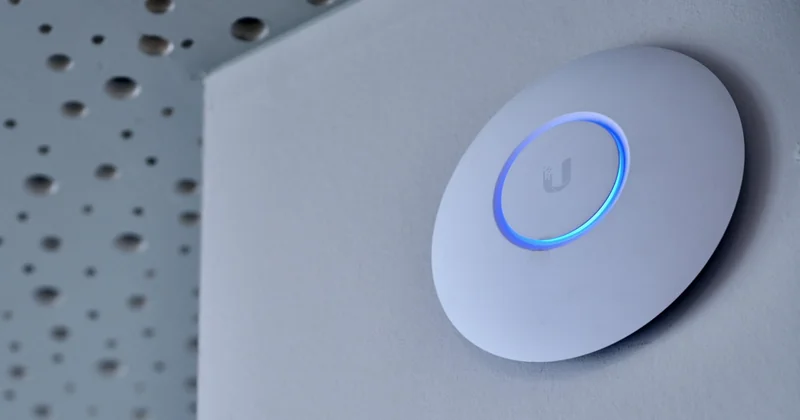
Pourquoi je désactive toujours le WPS
Le WPS, c'est ce bouton qui permet de connecter un appareil sans taper le mot de passe. Pratique. Sauf que sa méthode d'authentification par code PIN à huit chiffres est structurellement faible : le mécanisme valide la première moitié puis la seconde, ce qui réduit drastiquement le nombre de combinaisons à tester. Des outils existent depuis des années pour l'exploiter. En 2026, ça n'a pas disparu. Désactivez-le. Ça prend dix secondes dans les réglages wifi.
Certaines box récentes le désactivent par défaut. Pas toutes. Vérifiez.
Le filtrage MAC : bonne intention, fausse sécurité
Le filtrage MAC, c'est une liste blanche d'adresses matérielles autorisées à se connecter. Sur le papier, c'est élégant. En pratique, une adresse MAC se falsifie. Un attaquant n'a qu'à écouter le réseau, repérer une adresse autorisée (elle circule en clair pendant les échanges), et se faire passer pour elle. Trente secondes. Le filtrage MAC ne protège que contre les voisins qui cliquent sur « Se connecter » sans rien connaître d'autre.
Est-ce que ça vaut le coup de le configurer ? Honnêtement, non. Le temps passé à ajouter chaque nouvel appareil (le téléphone de la belle-mère, la nouvelle TV, la console) coûte plus que le bénéfice. Gardez votre énergie pour le chiffrement et le mot de passe. Ce sont eux qui font le vrai travail.
Administration à distance et mises à jour du firmware
Deux réglages que personne ne regarde, et qui comptent pourtant.
L'administration à distance permet de piloter l'interface de la box depuis Internet, hors de chez vous. Si vous ne l'utilisez pas, coupez-la. C'est une porte ouverte sur votre configuration, et certaines failles connues passent par là.
La mise à jour du firmware, ensuite. Votre box en a un, et il contient parfois des correctifs de sécurité. Chez la plupart des opérateurs, ces mises à jour sont poussées automatiquement. Mais pas toujours, et pas immédiatement. Dans l'interface, cherchez une section « Système » ou « Maintenance ». Si vous y voyez une option de mise à jour manuelle, lancez-la une fois tous les deux ou trois mois. C'est le geste le plus utile et le plus oublié. J'ai personnellement récupéré un correctif qui fermait une faille sur un vieux modèle en 2024, simplement en allant le chercher à la main.
Le réseau invité : l'idée la plus sous-estimée
Si vous ne retenez qu'une seule chose de cet article, prenez celle-là. Un réseau invité, ce n'est pas juste « le wifi pour les amis ». C'est un compartiment séparé. Vos invités s'y connectent, mais ils ne peuvent pas atteindre vos appareils : votre ordinateur, votre NAS, vos caméras, vos objets connectés.
Pourquoi ça compte ? Parce que la majorité des objets connectés dans une maison (ampoules, prises, enceintes, caméras de surveillance) ont un niveau de sécurité faible et ne reçoivent presque jamais de mises à jour. Si l'un d'eux est compromis, il devient un point d'entrée vers tout ce qui partage son réseau. Le réseau invité crée une frontière. L'objet infecté reste enfermé de son côté.
La configuration est simple : dans les paramètres de votre box, activez le réseau invité, donnez-lui un nom distinct (« ChezMoi_Invités ») et un mot de passe différent. Certains modèles permettent même d'y placer directement vos objets connectés, ce que je recommande. Résultat : vos appareils sensibles (ordinateurs, téléphones) restent sur le réseau principal, tout le reste sur le réseau invité.
Depuis que j'ai fait ça chez moi, j'ai rangé d'un coup mes six ou sept bidules connectés dans un coin isolé. Aucun impact sur l'usage. Un vrai gain de tranquillité.
Les erreurs que je vois le plus souvent
Je jette un œil aux réseaux autour de moi dans l'immeuble de temps en temps, par curiosité. Et le constat est toujours le même.
- Le mot de passe de la box jamais changé. Le plus courant. Celui-ci, tout le monde le sait et personne ne le fait.
- Le WPS encore actif. Sur des box récentes, ce qui est le plus surprenant.
- Le même mot de passe pour l'administration et pour le wifi. Grave, parce que si votre invité l'a noté quelque part, il a aussi accès à vos réglages.
- Le SSID avec le nom de famille. Cosmétique en apparence, mais ça facilite l'ingénierie sociale.
- Le firmware jamais touché. Et là, on parle de failles qui auraient pu être fermées depuis des mois.
Bonne nouvelle : corriger tout ça prend une soirée. Une vraie soirée, pas trois week-ends. J'ai fait le tour complet chez un ami récemment, changement de mot de passe administrateur, bascule en WPA2-AES, désactivation du WPS, création du réseau invité. Total : trente-cinq minutes, pause café incluse.
Ce qu'il faut retenir
Un réseau wifi domestique sécurisé, ce n'est pas un réseau blindé. C'est un réseau où les portes évidentes sont fermées. Mot de passe long qui ne ressemble à rien de personnel, chiffrement WPA2-AES ou WPA3, WPS coupé, firmware à jour, et un réseau invité qui isole le reste. Cinq gestes. Rien de technique, rien de coûteux.
Franchement, la question n'est pas de savoir si quelqu'un a envie de pirater votre wifi. La plupart des gens ne le veulent pas. Mais entre le voisin curieux, l'appareil compromis, et l'occasion qui fait le larron, la vraie question est de savoir combien de temps vous laissez la porte ouverte. Ça, vous se